
دنیای فناوری کاربردی | ابوالفضل یوسفی راد
دانشیار معلم و مدرس دانشگاه | مولف و مترجم | داور فوتبال |
دنیای فناوری کاربردی | ابوالفضل یوسفی راد
دانشیار معلم و مدرس دانشگاه | مولف و مترجم | داور فوتبال |درباره من
 اینجا فناوری اطلاعات را ساده و حرفهای یاد میگیری! آموزش Word، Excel، شبکه، ویندوز، هوش مصنوعی و ترفندهای کاربردی روز
ادامه...
اینجا فناوری اطلاعات را ساده و حرفهای یاد میگیری! آموزش Word، Excel، شبکه، ویندوز، هوش مصنوعی و ترفندهای کاربردی روز
ادامه...
فایل های مربوط به رتبه بندی معلمان 1404
آموزش گروهبندی دادهها در اکسل | ترفند کاربردی برای مدیریت دادهها
آموزش گروهبندی دادهها در اکسل | ترفند کاربردی برای مدیریت دادهها
مشاهده لینک ویدئو : https://www.aparat.com/v/vea67nx
ثابت نگه داشتن سطر و ستون در اکسل | آموزش کاربردی Freeze Panes
ثابت نگه داشتن سطر و ستون در اکسل | آموزش کاربردی Freeze Panes
مشاهده لینک ویدئو : https://www.aparat.com/v/qms216p
مرتبسازی دادهها در اکسل | آموزش جامع از مقدماتی تا پیشرفته
مرتبسازی دادهها در اکسل | آموزش جامع از مقدماتی تا پیشرفته

لینک مشاهده ویدئو : https://www.aparat.com/v/zqwi82o
آموزش فیلتر کردن دادهها در اکسل | ترفند حرفهای برای کار با دادهها
آموزش فیلتر کردن دادهها در اکسل | ترفند حرفهای برای کار با دادهها
مشاهده لینک ویدئو : https://www.aparat.com/v/tgtam7c
معرفی ابزار NotebookLM گوگل | جلسه ۲۹ از سری آموزش هوش مصنوعی
معرفی ابزار NotebookLM گوگل | جلسه ۲۹ از سری آموزش هوش مصنوعی

مشاهده لینک ویدئو
آموزش انجام آزمونهای غربالگری در سامانه نماد | راهنمای گامبهگام کاربران
آموزش انجام آزمونهای غربالگری در سامانه نماد | راهنمای گامبهگام کاربران
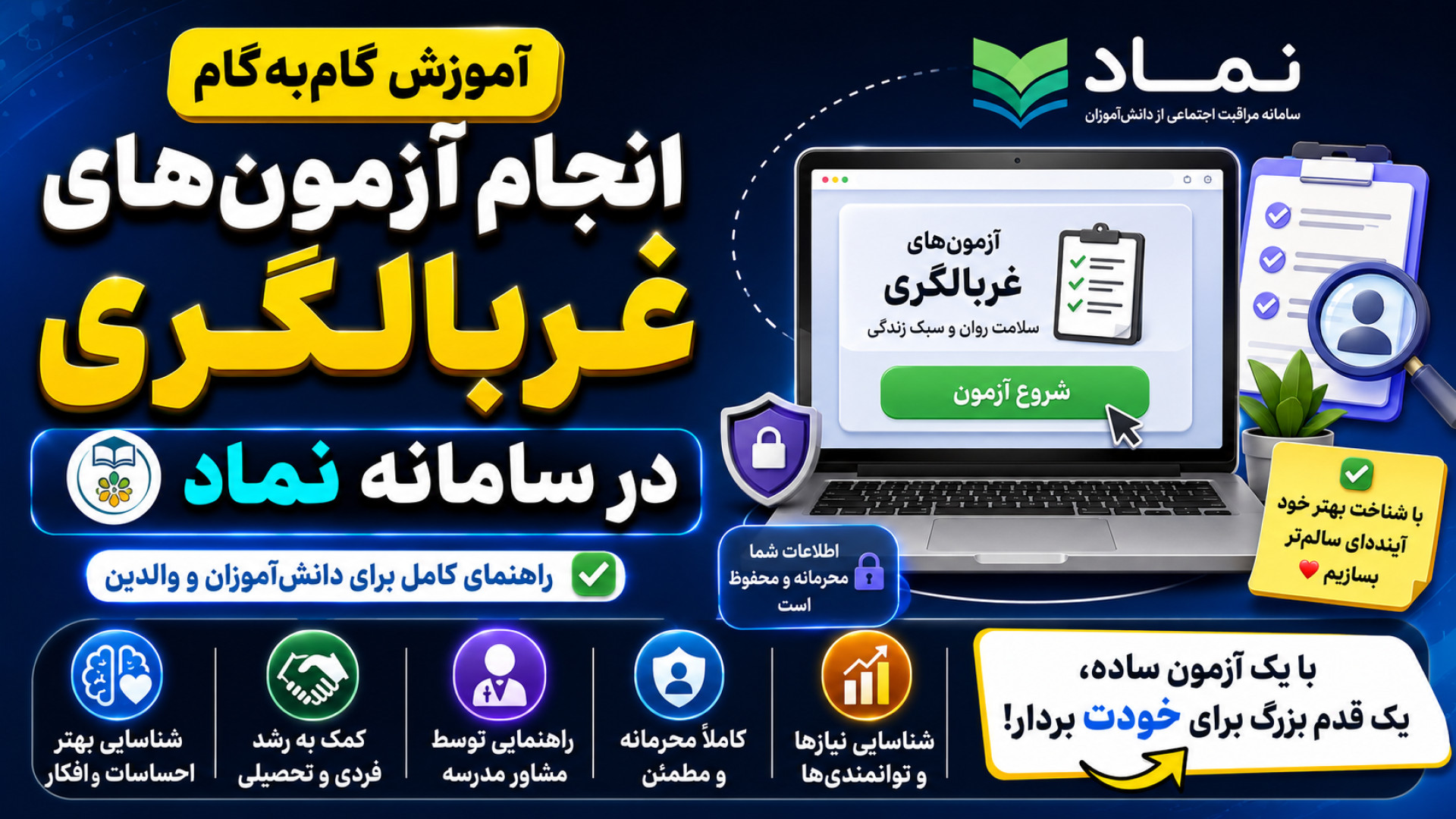
لینک مشاهده ویدئو
آموزش بارگذاری فاکتورهای درمانی بیمه معلم | چه مدارکی لازم است؟
آموزش بارگذاری فاکتورهای درمانی بیمه معلم | چه مدارکی لازم است؟
در این ویدئو یاد میگیرید چگونه فاکتورهای درمانی خود را در سامانه بیمه معلم بارگذاری کنید و چه مدارک و اطلاعاتی برای ثبت صحیح مورد نیاز است. ️
در این آموزش موارد زیر پوشش داده شده است:
- ورود به سامانه بیمه معلم
- انتخاب بخش بارگذاری فاکتورها
- نوع مدارک قابل بارگذاری:
- فاکتورهای پزشکی
- نسخه پزشک یا داروخانه
- رسید پرداخت هزینه درمان
- روش آپلود و تکمیل اطلاعات مورد نیاز برای هر فاکتور
- نکات مهم برای جلوگیری از خطا و تأیید موفق ثبت فاکتورها
با دنبال کردن این آموزش میتوانید فرآیند ثبت فاکتورهای درمانی را سریع، کامل و بدون اشتباه انجام دهید و از تسهیلات بیمه خود بهطور کامل بهرهمند شوید.
کاری از بیمه معلم
لینک مشاهده ویدئو :
https://www.aparat.com/v/nhs4mds
آموزش تکمیل فرم آگاهی از سلامت دانشآموزان در سامانه my.medu
آموزش تکمیل فرم آگاهی از سلامت دانشآموزان در سامانه my.medu
مشاهده لینک ویدئو :
آموزش دریافت گواهی اشتغال به تحصیل از سامانه my.medu | بدون نیاز به مدرسه
آموزش دریافت گواهی اشتغال به تحصیل از سامانه my.medu | بدون نیاز به مدرسه
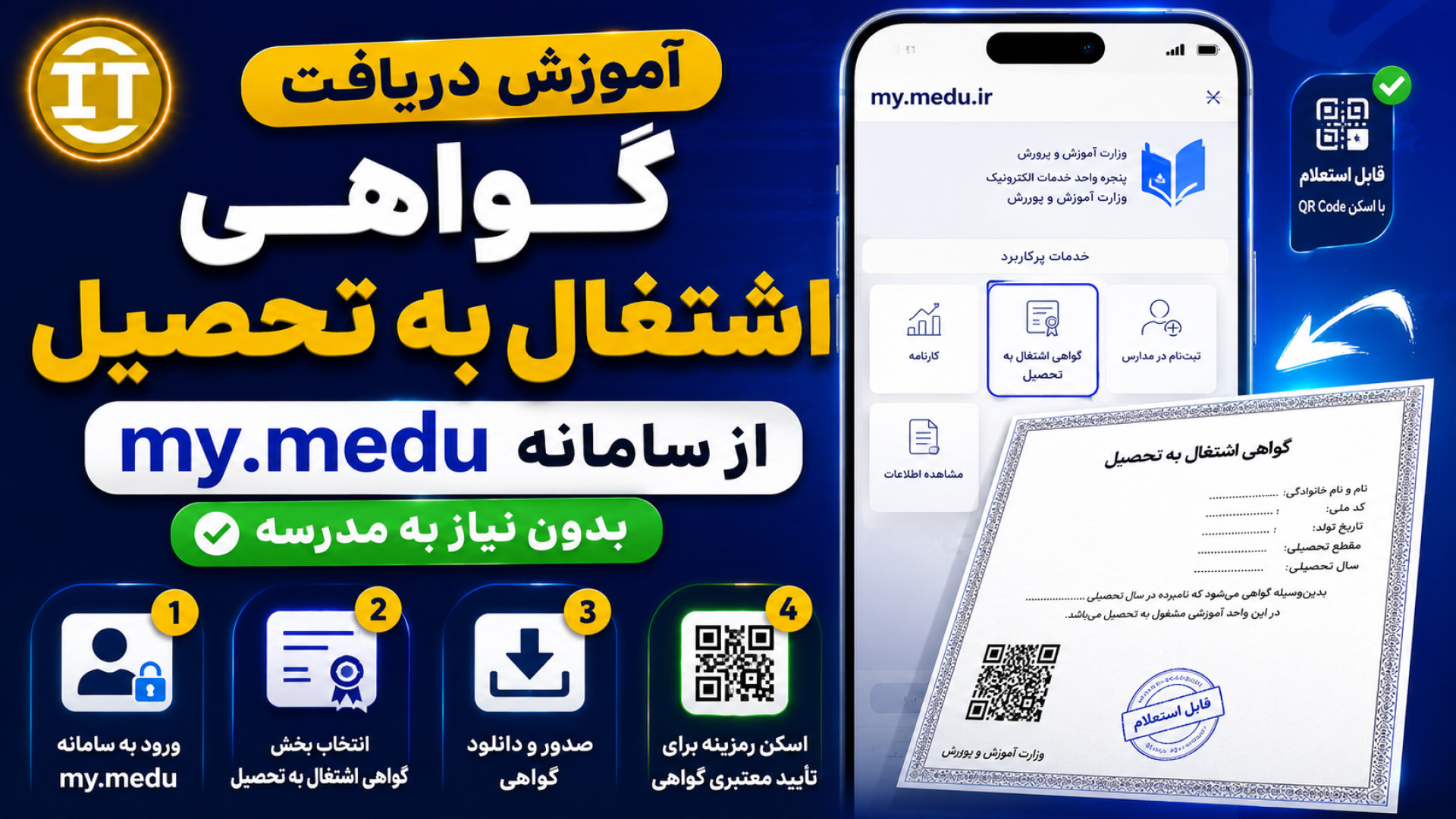
لینک مشاهده ویدئو :
آموزش ساخت و ویرایش تصویر با هوش مصنوعی نانا | از پرامپت تا طراحی حرفهای
آموزش ساخت و ویرایش تصویر با هوش مصنوعی نانا | از پرامپت تا طراحی حرفهای
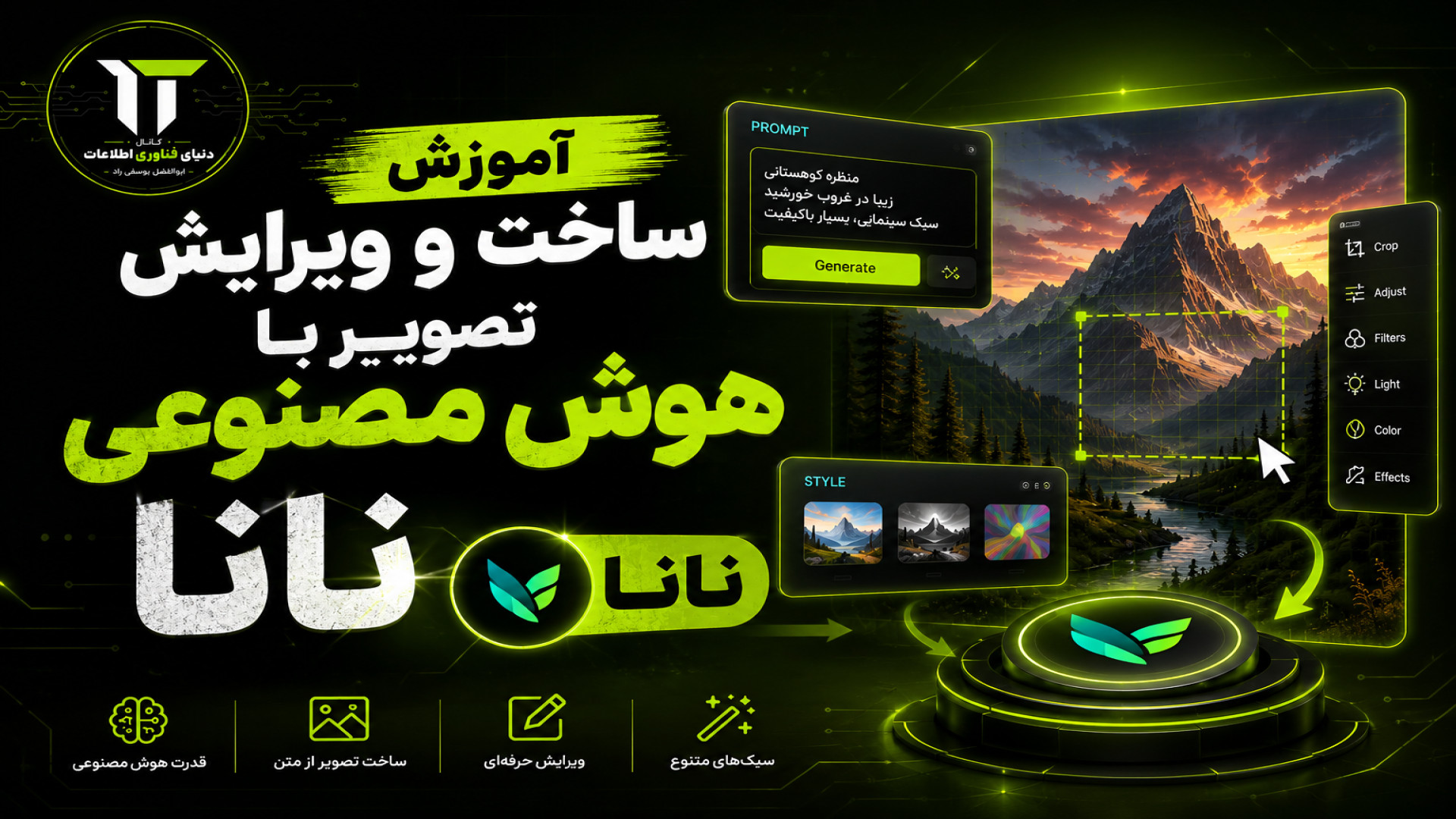
افزایش کیفیت تصاویر با هوش مصنوعی | تبدیل عکس بیکیفیت به تصویر حرفهای
افزایش کیفیت تصاویر با هوش مصنوعی | تبدیل عکس بیکیفیت به تصویر حرفهای

- ️ آپلود تصویر کمکیفیت در نانو / Gemini
- ️ انتخاب مدل ارتقای کیفیت تصویر (Upscale / )
- ️ مقایسه تصویر قبل و بعد از پردازش
Eye2.ai — مقایسه هوش مصنوعیها با هم | چطور خروجی چند مدل را یکجا ببینیم
Eye2.ai — مقایسه هوش مصنوعیها با هم | چطور خروجی چند مدل را یکجا ببینیم ؟
در این ویدئو با ابزار Eye2.ai آشنا میشوید — ابزاری که خروجی مدلهای مختلف هوش مصنوعی را همزمان گرفته و نتیجهها را نشان مقایسه میدهد.
چیزهایی که یاد میگیرید:
چطور یک پرامپت بدهید و همزمان از مدلهای مختلف پاسخ بگیرید
چطور «مناطق توافق» و «اختلاف» بین جوابهای مدلها را ببینید
چرا این روش اعتبار خروجی را بیشتر میکند (کاهش خطا / توهم)
کاربردهایی مثل fact-checking، نوشتن محتوا، تحقیق و مقایسه دیدگاهها
نکات مهم برای استفاده حرفهای: چگونه پرامپت بنویسید، چه سوالی بپرسید تا پاسخها معنیدار باشند
اگر دنبال این هستید که همیشه بهترین و قابل اعتمادترین پاسخ هوش مصنوعی را داشته باشید — مخصوصاً برای مقالات، پژوهش، تولید محتوا یا تصمیمگیری — Eye2.ai میتواند ابزار عالی برای شما باشد.
مشاهده لینک ویدئو : https://www.aparat.com/v/lti2mdt
نحوه ارزشیابی دروس پودمانی هنرستان

در این ویدئو با نحوهی ارزشیابی دروس پودمانی در هنرستان آشنا میشوید — یعنی آن دسته از دروسی که مهارت و کار عملی دارند.
ما بررسی میکنیم که:چگونه نمرات پودمانی ثبت میشود (مستمر — در طول پودمان) نه فقط در پایان ترم.
معمولاً هر پودمان (فصل مهارتی) به تنهایی ارزشیابی میشود و اگر چند پودمان باشد، برای هرکدام نمره جدا ثبت میشود.
لیست دروس پودمانی غیر فنی : فیزیک – ریاضی ۱ – الزامات محیط کار – مدیریت تولید – کارگاه نوآوری و کارآفرینی – کاربرد فناوریهای نوین – اخلاق حرفهای
لینک مشاهده ویدئو : https://www.aparat.com/v/sii4x91
آموزش کامل اپ آزمونساز معلم | نصب از کافهبازار تا خروجی ورد و شبیهساز
آموزش کامل اپ آزمونساز معلم | نصب از کافهبازار تا خروجی ورد و شبیهساز
لینک مشاهده ویدئو : https://www.aparat.com/v/xhg963x
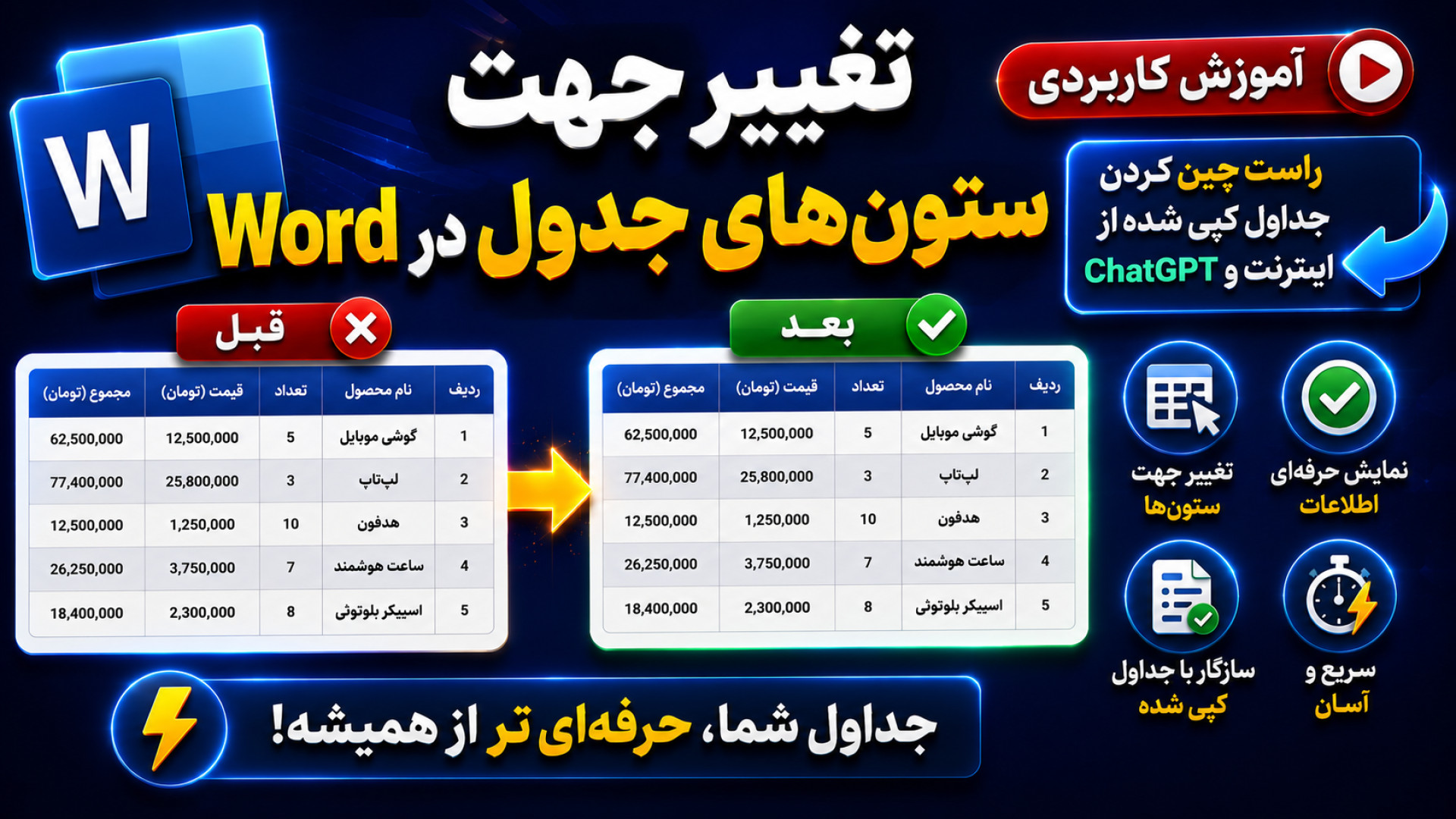
تغییر جهت ستونهای جدول در ورد | راستچین کردن جداول و تنظیم متن
تغییر جهت ستونهای جدول در ورد | راستچین کردن جداول و تنظیم متن
جدا کردن متن در اکسل با علامت خاص | آموزش Text to Columns و TEXTSPLIT
جدا کردن متن در اکسل با علامت خاص | آموزش Text to Columns و TEXTSPLIT

در این ویدئو یاد میگیریم چگونه محتویات یک ستون در اکسل را به چند ستون جداگانه تقسیم کنیم؛ مخصوصاً زمانی که دادهها با یک علامت خاص مثل فاصله، ویرگول، خط تیره یا اسلش از هم جدا شدهاند.
در این آموزش دو روش مهم و کاربردی بررسی میشود:
روش اول: Text to Columns
- مناسب برای نسخههای قدیمی و جدید اکسل
- جدا کردن نام و نام خانوادگی
- تقسیم دادهها بر اساس فاصله، کاما، نقطه و سایر جداکنندهها
روش دوم: تابع جدید TEXTSPLIT
- مناسب اکسلهای جدید (Microsoft 365 / Excel 2021 به بعد)
- تقسیم هوشمند دادهها با فرمول
- مناسب دادههای پویا و قابل تغییر
اگر با فایلهایی سر و کار دارید که اطلاعاتشان از سایتها، سیستمها یا چتباتها کپی شدهاند، این آموزش یکی از ضروریترین مهارتهای اکسل برای شماست.
برای نمایش ویدئو بر روی لینک زیر کلیک نمائید.
لینک مشاهده ویدئو : https://www.aparat.com/v/cvi7qfm